2026年10月17日更新:3シートの無料練習ブック、修正前後の表示例、コピペ用の指示文、答え合わせを追加しました。
Claude の Excel アドインは、開いているブックの数式を説明してもらい、変更するセルを確認しながら修正する用途で使えます。この記事では導入手順に加えて、在庫・販売・発注点の3シートを使い、数式の間違いを直す流れを試せるようにしました。
教材は架空の5SKUです。自社データも登録も不要です。練習ブックをダウンロードするか、先に修正前後の表示例をご覧ください。
Claude の Excel アドインとは何か
Excelの作業ウィンドウでClaudeと会話し、開いているブックを扱う機能です。公式では Claude for Excel と案内され、現在のインストール先は Claude for Microsoft 365 です。数式の説明、セルの修正、複数シートの参照確認などに対応しています。
2026年10月17日に確認した公式ドキュメントでは、Pro・Max・Team・Enterpriseで一般提供されています。対応するExcelはWeb版、所定のバージョン以降のWindows版・Mac版です。導入先・対応ビルド・組織の制限は公式ページで確認してください。
ブラウザにファイルをアップロードする方法との違いは、作業中のブックをExcel内で参照・変更できることです。方法全体の使い分けはClaudeでExcelを自動化する使い方にまとめています。
導入手順(4ステップ)
- 利用可能なClaudeプランとExcelの環境を確認する。 社内で利用する場合は、アドインの追加が許可されているかも確認します。
- 公式ページのインストールリンクから「Claude for Microsoft 365」を追加する。 組織管理下では、管理者による配布が必要な場合があります。
- Excelでアドインを開き、Claudeにサインインする。 表示されたプランや利用条件を確認します。
- 練習ブックのコピーを開く。 最初の指示は「説明だけ」にし、いきなり変更させずに進めます。
インストールできない場合は、公式の導入・対応環境の説明を確認してください。管理者に相談するときは、Excelのバージョン、表示されたメッセージ、アドイン名を伝えると状況を共有しやすくなります。
無料教材:3シートの数式を直してみる
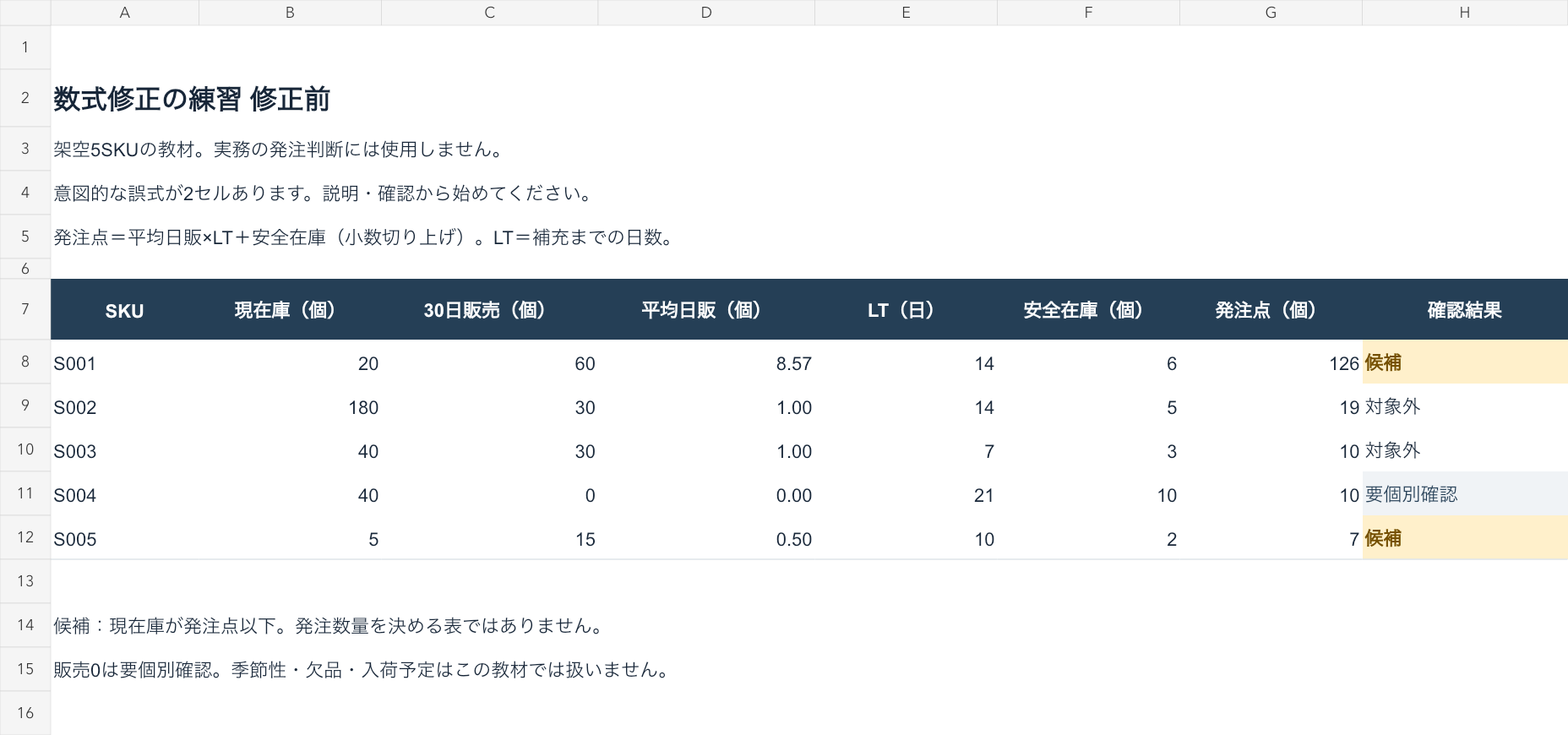
「計算結果は出ているが、参照や期間が間違っている」ブックを練習用に作りました。 before.xlsx には、意図的に誤った数式を2セルだけ入れています。エラー値を探すだけでは見つからない誤りを、元データと照らし合わせる練習です。
教材は無料です。Claudeアドインの利用条件とは別です。Excelだけで数式を確認することもできます。
入っている3シート
- 発注点:現在庫と販売数をSKUで取得し、平均日販と発注点を計算します。
- 在庫:現在庫、補充までの日数(LT)、固定の安全在庫を持つ架空データです。
- 販売:2026年9月17日〜10月16日の30日間の販売数です。対象日数は
B4に置いています。
この教材の計算は、発注点 = 平均日販 × LT + 安全在庫 を小数切り上げにしたものです。現在庫が発注点以下なら「候補」、販売0なら「要個別確認」と表示します。実務の発注数量を決めるブックではありません。 季節性、欠品で売れなかった期間、入荷予定、需要変動は計算に含めていません。
まず、修正前の値を見る
before.xlsx を開き、「発注点」シートを見てください。S001の平均日販は8.57、発注点は126。S003の現在庫は40です。見た目には数値が並んでいますが、元データと一致していない箇所があります。
コピペで試す:説明・確認・修正・検算の4ステップ
以下は教材に合わせた指示文です。今回掲載する正解例と画像は当社が作成・検算した教材で、Claudeアドインを実機操作した記録ではありません。 Claudeの回答が正解と一致するか、読者側で確認できる構成にしています。
1. まず説明だけを頼む
このブックは架空5SKUの練習教材です。まだセルを変更しないでください。
「発注点」A8:H12について、現在庫・販売数・平均日販・発注点が
どのシートのどのセルから計算されているか説明してください。
販売対象は2026-09-17〜2026-10-16の30日間です。
SKUと販売期間が元データと一致しているか調べ、疑わしい式をセル番地付きで挙げてください。
2. 変更範囲と影響を先に確認する
まだ変更しないでください。次の2セルの修正案を、変更前と変更後の式で示してください。
1. 発注点!D8:30日販売数を「販売」!B4の対象日数で割る。
2. 発注点!B10:A10のSKUに一致する現在庫を「在庫」A8:C12から取得する。
変更対象はこの2セルだけです。再計算で変わる下流の値と、元データを変更しないことを確認してください。
3. 2セルに限定して修正する
提示された式が下の答え合わせと一致することを確認してから送ります。
確認した修正案を実行してください。変更してよいのは「発注点」D8とB10の数式だけです。
「在庫」「販売」の入力値、シート名、並び順、書式、その他の数式は変更しないでください。
変更した2セルと、再計算で変わった値を報告してください。
4. 元データから検算する
修正後の5SKUを、元データと手計算で検算してください。
平均日販は30日販売数÷30、発注点は平均日販×LT+安全在庫を小数切り上げです。
現在庫が発注点以下なら候補、販売0なら要個別確認です。
S001の発注点34、S003の現在庫10・発注点10・判定「候補」と一致するか確認してください。
ほかのSKUも、式と値を個別に照合してください。判定が一致するだけで完了にしないでください。
答え合わせ:どの2セルが間違っていたか
① 発注点!D8:30日販売数を7で割っていた
修正前は =C8/7。正しい式は =C8/'販売'!$B$4 です。対象日数の30を参照することで、S001の平均日販が 60 ÷ 30 = 2 になります。発注点は 2 × 14 + 6 = 34 です。
② 発注点!B10:別のSKUの現在庫を参照していた
修正前は ='在庫'!C11。S003の行なのに、S004の現在庫40を拾っています。正解例では、次の式でSKUを照合しています。
=INDEX('在庫'!$C$8:$C$12,MATCH(A10,'在庫'!$A$8:$A$12,0))
S003の現在庫は10です。発注点も10なので、この教材の「以下」という条件では「候補」に変わります。
全5SKUの手計算
スマートフォンでは表を横にスクロールできます。
| SKU | 現在庫 | 30日販売 | 平均日販 | LT | 安全在庫 | 発注点の計算 | 正しい判定 |
|---|---|---|---|---|---|---|---|
| S001 | 20 | 60 | 2 | 14 | 6 | 2 × 14 + 6 = 34 | 候補 |
| S002 | 180 | 30 | 1 | 14 | 5 | 1 × 14 + 5 = 19 | 対象外 |
| S003 | 10 | 30 | 1 | 7 | 3 | 1 × 7 + 3 = 10 | 候補 |
| S004 | 40 | 0 | 0 | 21 | 10 | 0 × 21 + 10 = 10 | 要個別確認 |
| S005 | 5 | 15 | 0.5 | 10 | 2 | 0.5 × 10 + 2 = 7 | 候補 |
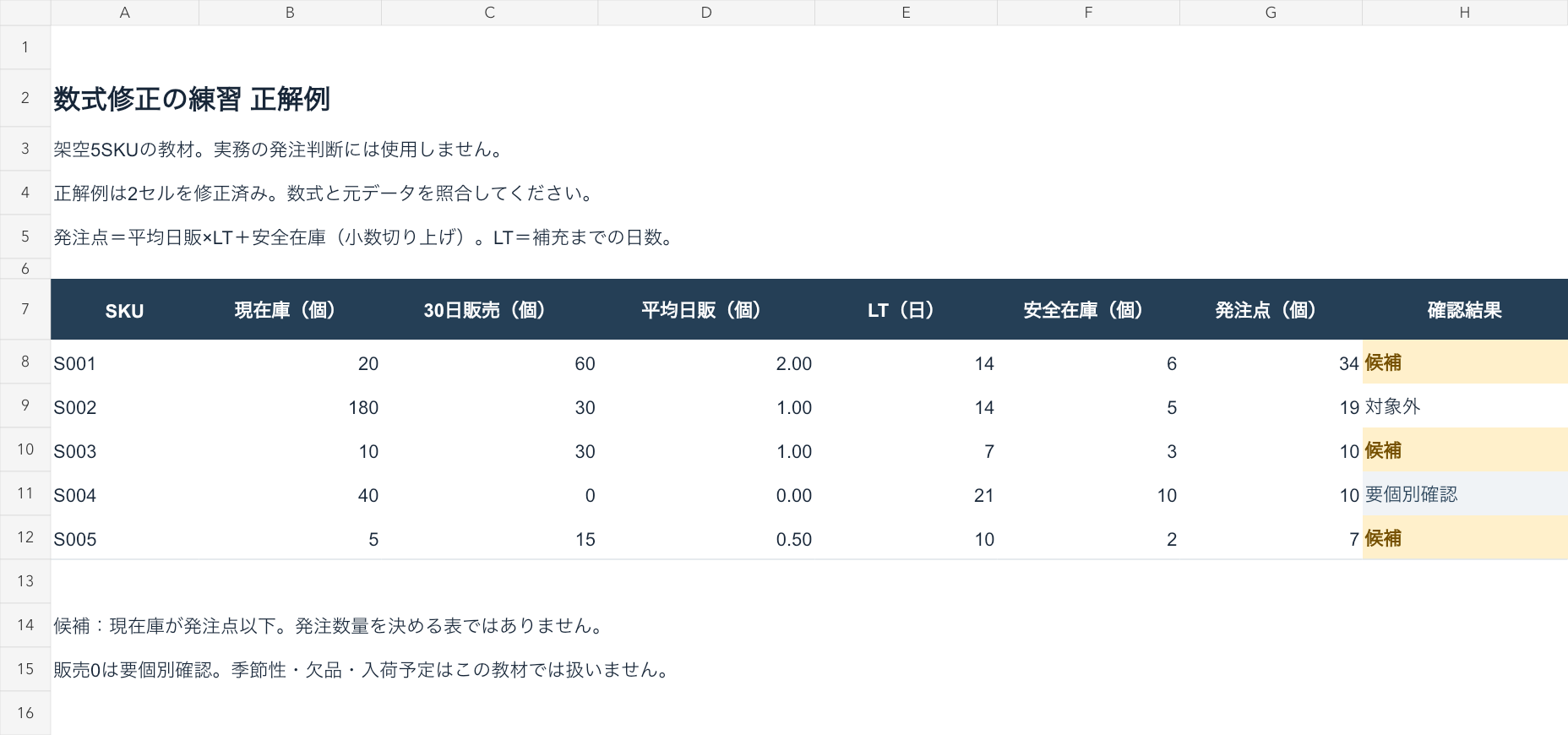
値だけを正解に置き換えると、元データの更新に追従できません。自分のコピーで「販売」B8を60から90に変え、S001の発注点が48になるかも確認してください。確認後は60に戻します。S003の現在庫を10から11に変えれば、「候補」から「対象外」になります。
アドインでできることと、別の方法を使う目安
このように、人が開いているブックを読み解き、範囲を決めて修正する場面でアドインを使えます。一方で、フォルダに毎月届くCSVの一括処理や、人がExcelを開かずに回す日次処理には、ファイル処理の手順や定期実行の設計が必要です。
- 3モールの列名が異なるCSVをまとめたい:ClaudeにExcelを読み込ませる方法
- Excel・ブラウザ・コードの使い分けを確認したい:ClaudeとExcelを連携させる方法
- 欠損・重複を含む在庫データから練習したい:無料CSV・プロンプト・答え合わせ付きの在庫管理教材
アドインを使う場合も、外部ブックの参照先やマクロまで確認できたと決めつけないことが大切です。数式が合わないときは、参照元、SKU、販売期間、単位の順に戻って確認します。公式には、マクロ・VBAやデータテーブルなどの制限も掲載されています。対応機能と制限
よくある質問
Q. 教材は無料で使えますか? はい。登録不要でダウンロードできます。Excelで数式を確認するだけならClaudeは不要です。アドインを利用する場合は、Claude側の利用条件を別途満たす必要があります。
Q. S001の判定は修正前も修正後も「候補」ですが、直す必要がありますか? あります。誤った式では発注点が126、正しくは34です。判定がたまたま同じでも、計算の意味は大きく違います。判定だけで検算を終えないための例です。
Q. なぜS004だけ「要個別確認」ですか? 30日販売が0だからです。需要がないのか、欠品して売れなかったのか、このデータだけでは分かりません。この教材では自動的に候補・対象外へ振り分けず、人が確認する扱いにしています。
Q. 自社の在庫データに差し替えて使えますか? この5SKU版は数式修正の練習用です。行を増やす場合は参照範囲、SKUの重複・欠損、対象期間などの設計も必要です。実際の発注判断には入荷予定や需要変動も含めて確認してください。
Excelを直す作業から、毎日の在庫運用へ
ブックの数式を直せても、販売・在庫データを集める作業が毎日残る場合は、データ取得から見直す余地があります。モールをまたぐデータ連携、日々の在庫把握、発注判断を継続して運用したい方は、当社のS-walletの機能・料金をご覧ください。接続できる環境と必要な作業を確認するための14日間の無料トライアル相談を受け付けています。
在庫を減らした場合の費用・資金の目安を確認するには、在庫圧縮メリットの簡易試算をご利用ください。入力条件に基づく概算です。
参照した公式情報
いずれも2026年10月17日に確認しました。