更新:2026年10月17日。3モールCSVの統合教材と完成Excelを追加し、Anthropicの公式手順を確認しました。
ClaudeにExcelを読み込ませるには、まずチャットの「+」からファイルを添付します。.xlsx の読み込みやExcelファイルの作成には、Claude側の「コード実行とファイル作成」機能を使います。公式のアップロード手順で、アカウントの設定を確認してください。
ただ、ファイルを渡せても、列名や商品コードが違う表を正しくまとめられたかは別の確認が必要です。たとえば、片方の「価格」が1個の単価、もう片方の「金額」が行の合計なら、そのまま同じ列にできません。
そこで、Amazon・楽天・自社ECを模した架空のCSV3本と商品コード対応表、完成Excelを用意しました。ブラウザのClaudeで、読み込み・統合・答え合わせまで練習できます。Claude Codeの導入は不要です。
CSV 3本(各8行)+商品コード対応表+コピペ用プロンプト+完成Excel+答え合わせ。すべて架空データです。自社の売上情報を用意せずに試せます。
教材中のモール名や列名は練習用の例で、実際の各モールのCSV出力仕様ではありません。ダウンロードは無料です。ClaudeやExcelの利用条件・利用上限は各サービスの契約によります。
読み込ませる方法は3つある
方法1:ブラウザやデスクトップアプリにアップロードする
- チャット欄の「+」から
.xlsxや.csvを選ぶか、ファイルをドラッグ&ドロップする - Excelならシート名、表のヘッダー行、見てほしい範囲を一緒に伝える
- 「列名とデータ行数を教えて」と聞き、読み取れた内容を確認する
たとえば、次のように指定します。
添付した在庫一覧.xlsxの「在庫」シートを確認してください。1行目がヘッダーです。列名と、ヘッダーを除くデータ行数を教えてください。まだ集計や修正はしないでください。
ファイル数が少ない作業や、今回の教材を試すならこの方法で始められます。.xlsx を添付できない、ダウンロード用のExcelが出てこない場合は、公式のファイル作成ヘルプを参照し、「コード実行とファイル作成」が使える状態か確認します。組織アカウントでは管理者の設定も関係します。
方法2:Excelのアドインで、開いているブックを見せる
Claude for Excelは、Excel内でブックについて質問したり、数式の参照元を調べたり、シートを編集したりする方法です。既存の数式・書式を使いながら作業したいときに向いています。
2026年10月17日に確認した公式のClaude for Excelガイドでは、Pro・Max・Team・Enterprise向けに案内されています。対応するExcelの版や組織のアドイン設定は、導入前に同ページで確認してください。
操作を練習する場合は、別記事のClaude Excelアドインの使い方も参考になります。
方法3:Claude Codeでフォルダを対象にする
定期的に同じ形式のファイルを処理したい場合は、ローカルのフォルダを扱うClaude Codeも選択肢です。導入済みの作業フォルダに対象CSVと対応表を置き、処理対象と出力先を明示します。
このフォルダの売上CSV3本を、同梱のsku-mapping.csvに従って統合してください。元ファイルは変更せず、完成Excelはoutputフォルダへ保存してください。列の意味、未対応の商品コード、明細IDの重複を先に確認してください。
繰り返すルールはCLAUDE.mdに残す方法があります。ただし、翌月も列名・商品コード・明細の定義が同じとは限りません。毎回、読み込み件数と未対応コードを確認します。導入手順はClaude Codeの公式ガイドを参照してください。
無料教材:列名も商品コードも違う3本のCSVをまとめる
ダウンロードするもの
まとめて受け取る場合は教材ZIPを展開してください。個別にも開けます。
- Amazon例のCSV:8明細。「出品者SKU」「販売数」「商品単価_円」
- 楽天例のCSV:8明細。「商品管理番号」「個数」「商品金額_円」
- 自社EC例のCSV:8明細。「product_id」「quantity」「unit_price_jpy」
- 商品コード対応表:15行。モールごとのコードを共通SKUに変換
- コピペ用プロンプト、使い方、答え合わせ
- 完成Excel:集計結果・統合明細・商品対応表・元CSVの4シート
CSVは日本語を開きやすいUTF-8 BOM付きです。2026年10月1日〜8日の架空の売上明細を各8行ずつ用意しました。すべて商品代金・日本円・税抜で、送料・手数料・値引き・返品は含めていません。
手順1:4ファイルを添付し、列の意味を確認する
新しいチャットに、売上CSV3本と商品コード対応表の4ファイルを添付します。完成Excelは答え合わせ用なので、この時点では添付しません。
最初の指示は次のとおりです。全文はプロンプトファイルからコピーできます。
添付した売上CSV3本と商品コード対応表を確認してください。まだ統合はしないでください。各ファイルの列名、ヘッダーを除く行数、数量と価格の列を示してください。Amazon例と自社EC例は1個あたりの単価です。楽天例の商品金額_円は行の明細合計なので、個数をもう一度掛けないでください。対応表にない商品コードや、モール+明細IDの重複を先に一覧にしてください。
ここで、3本とも8明細と読めたことを確認します。商品コードが似ているから同じ商品、と推測させないことも大切です。Amazon例+A101、楽天例+R101、自社EC例+P001 が同じ SKU-001 に対応する、という関係は対応表に書いてあります。
手順2:統合明細を残してExcelを作る
列の意味を確認したら、次の指示を送ります。
対応表を「モール+元商品コード」で完全一致照合し、共通SKUごとに数量と金額を集計してください。元の24明細は統合明細シートに残してください。未対応の商品は「未対応」として元コードを示し、数量・金額を総合計に含め、SKU集計では別行にしてください。同じSKUでも明細IDが違えば別の売上として合算します。モール+明細IDの重複があれば、勝手に消さず確認を求めてください。SKU別・モール別の集計と、元CSVとの検算を入れた.xlsxを出してください。
楽天例の「商品金額_円」はすでに数量分の金額です。 たとえば、2個・3,600円という行の金額は3,600円です。さらに2を掛けて7,200円にしてはいけません。
手順3:53個・75,700円になるか答え合わせする
全体の正解は24明細、53個、75,700円です。商品ごとの結果も確認します。
- SKU-001(湯のみ):13個・15,600円
- SKU-002(収納ボックス):9個・16,200円
- SKU-003(トートバッグ):7個・17,500円
- SKU-004(充電ケーブル):12個・9,600円
- SKU-005(マグカップ):10個・15,000円
- 未対応(Amazon例 A999):2個・1,800円
モール別では、Amazon例が20個・25,700円、楽天例が16個・25,600円、自社EC例が17個・24,400円です。どちらの集計も合計53個・75,700円になります。
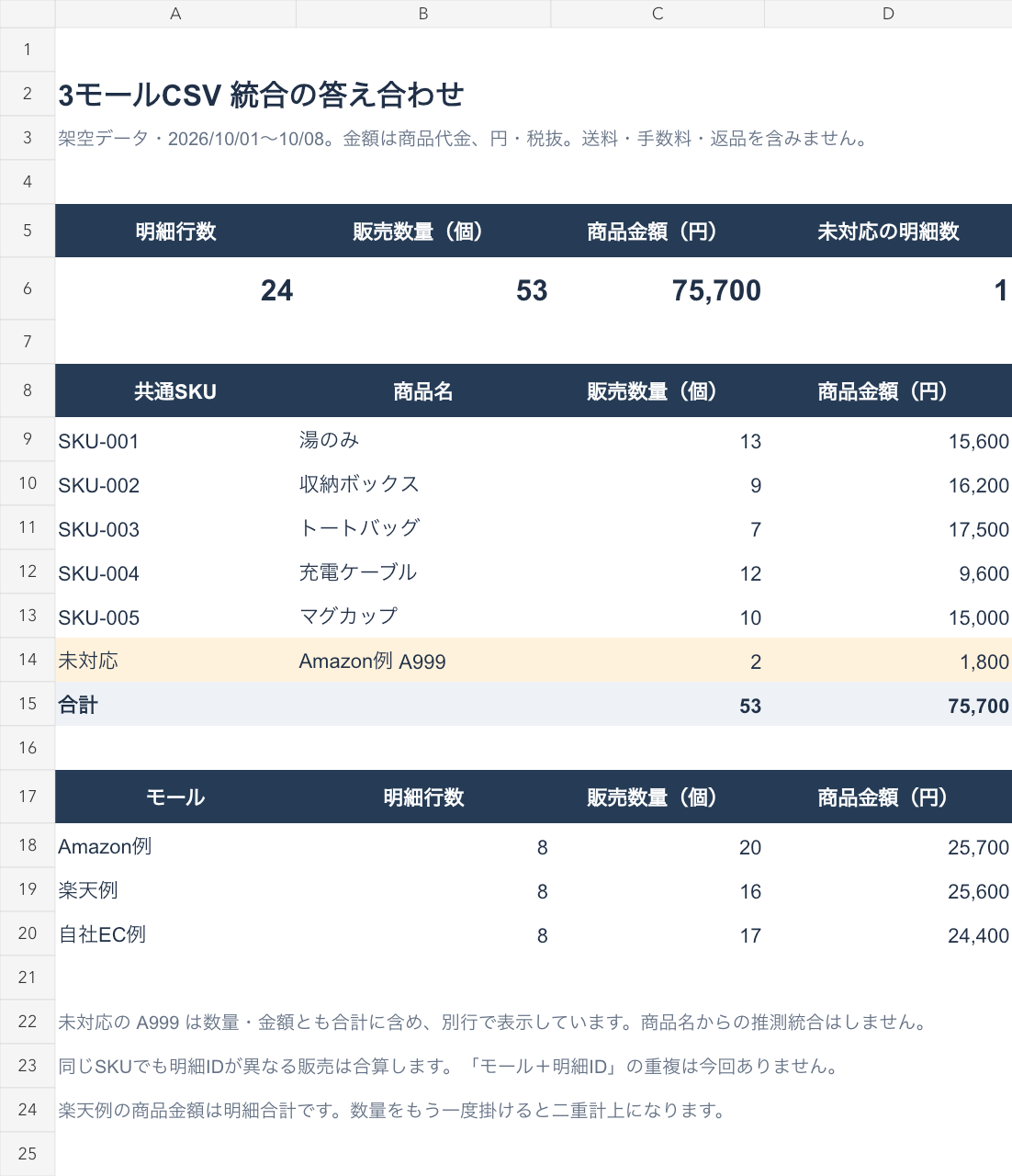
配布する完成Excelを画像にしたものです。Arkeが作成し、別計算との一致と数式の再計算を確認しました。Claudeの操作画面や実行実績ではありません。
対応済みの商品だけなら51個・73,900円です。この値で終わっていたら、未対応のA999を落としていないか調べてください。完成Excelの「統合明細」で、元のモールと明細IDまでたどれます。
在庫表の欠損・重複・発注候補を調べる練習は、別の在庫点検用CSV教材で試せます。今回の教材は売上CSVの統合、在庫点検教材は在庫データの確認を扱っています。
読み込めない・数が合わないときの確認項目
- 日本語が文字化けする:元CSVの文字コードを確認します。UTF-8かShift-JISかを伝え、先頭数行を見せてもらいます。Excelで開き直しただけでは直らない場合もあります。日本語の文字化けを直す手順も参照してください。
- 1行目がヘッダーではない:「4行目がヘッダー」など、開始行を明記します。集計にはタイトル行や小計行を含めません。
- 結合セルがある:コピーした作業用ファイルで結合を解除し、空欄になった行の意味を確認します。元ファイルをそのまま上書きしないようにします。
- シートを取り違えている:「最初のシート」ではなく実際のシート名を指定します。複数シートなら、それぞれの役割と突き合わせるキーを伝えます。
- 大きなファイルで処理が進まない:まず対象月や必要な列に絞ったコピーで確認します。行数だけでなく、シート数や数式も処理に影響します。サイズ上限は公式ヘルプで確認してください。
- 数量は合うが金額が違う:単価と明細金額、税込と税抜、値引き前と値引き後を取り違えていないか確認します。
- 行数が減った:同じSKUの別売上を消していないか、商品対応表との結合で未対応行が落ちていないか確認します。
よくある質問
Q. 無料プランで教材を試せますか?
2026年10月17日に確認したAnthropicのファイル作成ヘルプでは、Freeを含む各プランでコード実行とファイル作成が案内されています。利用上限やアカウント設定により使える範囲は異なります。教材自体は登録不要でダウンロードできます。
Q. パスワード付きExcelを読み込めないときは?
自分に権限のあるファイルなら、Excelで開き、保護を解除した作業用コピーを用意します。パスワードや認証情報をチャットに書き込む必要はありません。
Q. Excelの結果が正解と違ったら?
合計だけを正解に書き換えず、元データの行数、未対応コード、数量と金額の計算方法を確認します。配布Excelは教材24明細の完成見本です。実データの行を増やす場合は、数式の参照範囲も広げる必要があります。
Q. 自社の売上データを使ってもよいですか?
まずはこの架空データで手順を確認してください。実データを使うときは、自社のルールと契約・設定を確認し、分析に不要な購入者氏名・住所・認証情報を取り除きます。
毎日の集約が必要になったら
Claudeへファイルを渡す方法は、列の確認や集計の試行に使えます。実務では、売上だけでなく最新の在庫・入荷予定もそろえて判断する必要があります。
モールごとのデータ取得と突き合わせを毎日続ける運用に進むなら、当社が開発・運営するEC在庫最適化システム S-walletの対象業務をご確認ください。14日間の無料トライアルを相談するから、現在使っているモールやファイルをもとに適用範囲を相談できます。
在庫を見直す金額の目安は、在庫圧縮メリットの簡易試算でも確認できます。試算は効果を保証するものではありません。
Excel活用の全体像はClaudeでExcelを自動化する使い方、集計を継続する手順はClaude CodeでCSVを集計する方法にまとめています。AI活用の動画はArke Galleryをご覧ください。